
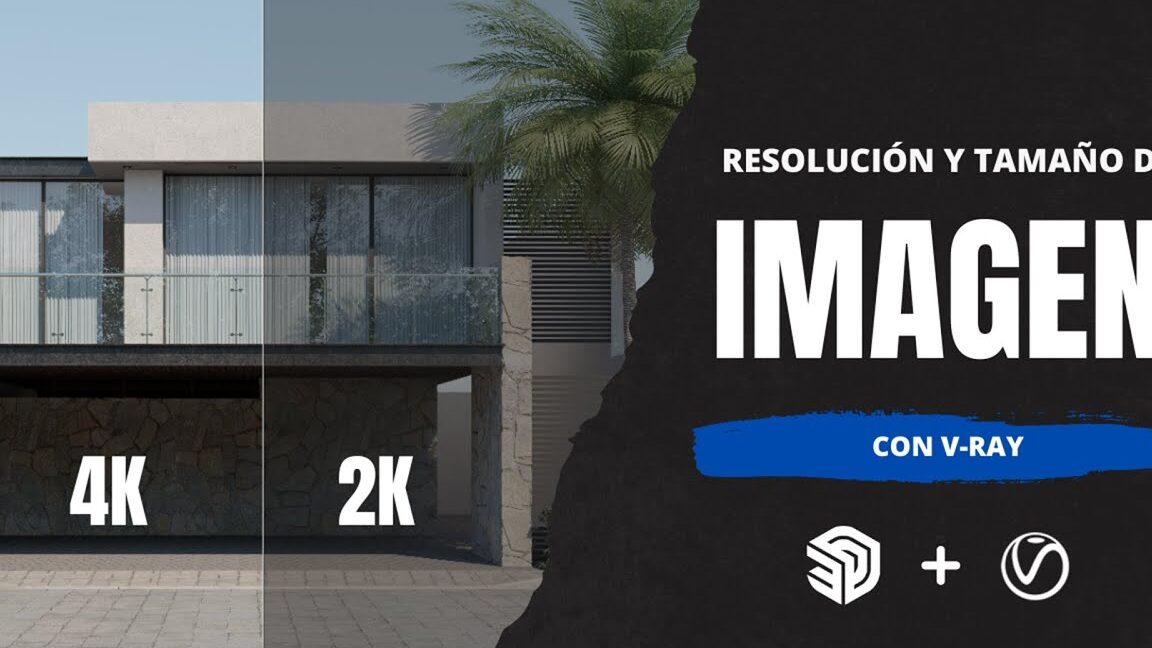
¿Cómo elegir la mejor resolucion de pantalla para tus necesidades en 2026?
La clave está en entender qué uso le vas a dar, el tamaño de la pantalla y la compatibilidad con tu equipo. Elegir bien la resolución mejora la nitidez, el espacio de trabajo y la experiencia visual sin sobrecargar tu hardware.
Con esta guía sencilla y práctica, podrás decidir rápido y sin complicaciones qué resolución es la ideal para ti, ya sea para teletrabajo, gaming o edición.
El desglose de como elegir la mejor resolución de pantalla: paso a paso
Para no perderte en tecnicismos, aquí tienes 7 pasos claros que te ayudarán a elegir la resolución perfecta para tu pantalla. Cada paso te orienta según tu uso, el tamaño que buscas y la compatibilidad con tu equipo, para que la experiencia sea nítida, fluida y ergonómica.
¿Por qué es fundamental elegir bien la resolución?
La resolución indica cuántos píxeles tiene la pantalla (por ejemplo, 1920×1080). Más píxeles significan imágenes más detalladas y espacio para trabajar o jugar sin perder calidad. Pero ojo, una resolución alta sin un buen hardware puede hacer que todo vaya lento o que el texto se vea demasiado pequeño. Por eso, elegir la resolución adecuada es clave para un equilibrio entre nitidez, rendimiento y comodidad visual.
Paso 1: Define el uso principal de tu pantalla
Antes de mirar números, piensa para qué vas a usar la pantalla. No es lo mismo trabajar con documentos o navegar, que jugar o editar fotos y vídeos.
Resolución recomendada para teletrabajo y oficina
- Full HD (1920×1080) suele ser suficiente para tareas de oficina y teletrabajo.
- Ofrece texto claro y espacio adecuado sin exigir mucho a tu equipo.
- Si usas varias ventanas o programas a la vez, un QHD (2560×1440) puede ser mejor para más espacio.
Resolución ideal para gamers y entusiastas del multimedia
- QHD (2560×1440) es un punto dulce para gaming: buena calidad y rendimiento equilibrado.
- Para quienes buscan máxima nitidez y detalle, 4K (3840×2160) es lo ideal, siempre que la GPU lo soporte.
- La frecuencia de refresco y el tiempo de respuesta también importan mucho para juegos fluidos.
Resolución para profesionales de la edición y diseño gráfico
- Para edición de fotos y vídeo, la precisión y el espacio de trabajo son clave.
- 4K es recomendable para ver detalles finos y colores fieles.
- Además, busca pantallas con buena calibración de color y paneles IPS o OLED para colores vibrantes y precisos.
¿Vale la pena invertir en 8K para uso general?
El 8K (7680×4320) es una tecnología emergente, pero para la mayoría no es necesaria ni rentable en 2026. Requiere hardware muy potente y contenido específico. Solo para nichos muy especializados o entusiastas con presupuesto alto.
Paso 2: Considera el tamaño y la distancia de visualización
El tamaño de la pantalla y cómo la ves influyen mucho en la resolución que necesitas.
Relación entre tamaño, resolución y densidad de píxeles (PPI)
La densidad de píxeles (PPI) mide cuántos píxeles hay por pulgada. Más PPI significa imagen más nítida. Por ejemplo
- Una pantalla de 24” con Full HD tiene menos PPI que una de 24” con 4K.
- Si la pantalla es grande pero la resolución baja, la imagen puede verse pixelada.
Distancia recomendada según resolución y tamaño
- Para pantallas de 24” a 27”, Full HD o QHD está bien si te sientas a unos 50-70 cm.
- Para pantallas de 32” o más grandes, 4K es mejor para no perder nitidez.
- Si te sientas muy cerca, una resolución más alta evita que veas los píxeles.
Ejemplos prácticos para pantallas de 24”, 27”, 32” y ultrapanorámicas
| Tamaño | Resolución recomendada | Uso típico | Distancia ideal |
|---|---|---|---|
| 24” | Full HD / QHD | Oficina, gaming casual | 50-70 cm |
| 27” | QHD / 4K | Gaming, edición, multimedia | 60-80 cm |
| 32” | 4K | Profesionales, multimedia | 70-90 cm |
| Ultrapanorámicas (34”+) | QHD / 4K | Multitarea, edición, gaming inmersivo | 70-90 cm |
Paso 3: Evalúa la compatibilidad con tu hardware y conectividad
La pantalla debe funcionar bien con tu ordenador, consola o dispositivo, y conectar sin problemas.
Compatibilidad con HDMI 2.1, DisplayPort y USB-C
- Para resoluciones altas como 4K a 120 Hz o 8K, necesitas puertos modernos como HDMI 2.1 o DisplayPort 1.4.
- USB-C es útil para conectar portátiles y cargar dispositivos con un solo cable.
Impacto de la resolución en el rendimiento de la tarjeta gráfica
Cuanto mayor sea la resolución, más trabajo tendrá la GPU para mostrar imágenes. Por ejemplo
- Una tarjeta gráfica básica mueve bien Full HD, pero puede sufrir con 4K en juegos.
- Si quieres jugar en 4K, asegúrate de tener una GPU potente y actualizada.
¿Qué hacer si tu hardware no soporta resoluciones altas?
- Elige una resolución más baja que tu equipo pueda manejar sin problemas.
- Considera actualizar la tarjeta gráfica o el dispositivo si quieres mejor calidad.
- Usa escalado de pantalla para mejorar la legibilidad sin subir la resolución.
Paso 4: Analiza el tipo de panel y características visuales
El panel determina cómo se ven los colores, el brillo y el contraste.
Brillo, contraste y ángulo de visión
- IPS ofrece colores vibrantes y ángulos amplios.
- OLED tiene negros profundos y brillo alto, ideal para multimedia.
- LCD suele ser más económico pero con ángulos y colores menos fieles.
Precisión y calibración del color para trabajos profesionales
Si editas fotos o vídeos, busca pantallas con buena calibración y soporte para espacios de color amplios (sRGB, AdobeRGB).
Paneles antirreflejo y su importancia en entornos luminosos
Si trabajas en lugares con mucha luz, un panel antirreflejo evita molestias y mejora la visibilidad.
Paso 5: Revisa la frecuencia de refresco y tiempo de respuesta
Estos parámetros afectan la fluidez y la experiencia visual, especialmente en juegos y vídeos.
Frecuencia mínima recomendada para gaming y multimedia
- Para juegos, busca al menos 75 Hz, aunque 120 Hz o más es mejor para fluidez.
- Para uso general y oficina, 60 Hz suele ser suficiente.
Latencia y respuesta: ¿qué valores buscar?
Un tiempo de respuesta bajo (menos de 5 ms) evita imágenes borrosas en movimientos rápidos.
Relación entre resolución y tasa de refresco
A mayor resolución, más difícil mantener tasas altas sin una GPU potente. Por eso, en 4K a 144 Hz necesitas hardware top.
Paso 6: Considera la ergonomía y soporte físico del monitor
Una pantalla cómoda evita fatiga y problemas posturales.
Ajustes de altura, inclinación y rotación
- Busca monitores con ajustes para adaptar la pantalla a tu postura.
- La rotación vertical es útil para programadores o lectura de documentos largos.
Compatibilidad con soporte VESA
Si quieres usar brazos o soportes externos, verifica que el monitor tenga soporte VESA.
Características adicionales: antirreflejo, filtros de luz azul y software de ajuste
- Filtros para reducir luz azul ayudan a cuidar tus ojos en sesiones largas.
- Software para ajustar brillo y contraste facilita la personalización.
Paso 7: Evalúa precio, garantía y consumo energético
Finalmente, equilibra calidad y presupuesto sin olvidar la eficiencia y respaldo.
Relación calidad-precio en resoluciones comunes (FHD, QHD, 4K)
- Full HD es la opción más económica y suficiente para muchos.
- QHD ofrece mejor detalle sin subir tanto el precio.
- 4K es más caro pero para profesionales y gamers exigentes.
Garantías y soporte de marca en España
Prefiere marcas con buen servicio postventa y garantía oficial en España para evitar sorpresas.
Consumo energético y sostenibilidad en monitores modernos
Los monitores LED modernos consumen poco, pero revisa etiquetas de eficiencia para ahorrar luz y cuidar el planeta.
Comparativa rápida: resoluciones populares y sus usos recomendados
| Resolución | Tamaño ideal | Usos recomendados | Requerimientos hardware |
|---|---|---|---|
| HD (1280×720) | Pequeñas (menos de 22”) | Uso básico, oficina sencilla | Bajo |
| Full HD (1920×1080) | 24” a 27” | Oficina, gaming casual, multimedia | Medio |
| QHD (2560×1440) | 27” a 32” | Gaming, multitarea, edición básica | Medio-alto |
| 4K UHD (3840×2160) | 32” o más | Profesionales, edición, gaming avanzado | Alto |
| 8K (7680×4320) | Muy grandes o nichos | Especialistas, entusiastas | Muy alto |
Preguntas frecuentes sobre resolución de pantalla en 2026
¿Puedo cambiar la resolución sin perder calidad?
Lo ideal es usar siempre la resolución nativa del monitor para evitar imágenes borrosas o pixeladas. Cambiar a resoluciones no nativas puede afectar la nitidez.
¿Qué hacer si el texto o iconos se ven muy pequeños?
No cambies la resolución. Usa el escalado de pantalla en el sistema operativo para agrandar texto y elementos sin perder calidad.
¿Cómo comprobar la resolución nativa de mi monitor?
En Windows, haz clic derecho en el escritorio → Configuración de pantalla → Resolución. En macOS, Preferencias del sistema → Pantallas. En monitores con menú OSD, busca la sección de información.
¿Es mejor una pantalla curva o plana para alta resolución?
Las pantallas curvas ofrecen mayor inmersión en tamaños grandes y ultrapanorámicos, pero pueden ser más caras. Para uso profesional, la plana suele ser suficiente y más versátil.
Reflexión final y próximos pasos para elegir tu pantalla ideal
Ya tienes las claves para elegir la mejor resolución de pantalla en 2026. Recuerda probar pantallas en tiendas como MediaMarkt, revisar reseñas en YouTube y foros, y asegurarte de que tu hardware es compatible. Piensa también en futuras actualizaciones para que tu compra dure años.
¿Quieres una pantalla nítida, detallada y ergonómica? Sigue estos pasos y no te arrepentirás.
¿Qué te parece esta guía? ¿Crees que falta algún consejo para elegir la resolución perfecta? ¿Cómo te gustaría que fuera tu próxima pantalla? Cuéntanos en los comentarios, ¡tu opinión nos interesa!
Téminos comentados
resolución de pantalla, tipo de panel, tamaño de pantalla, densidad de píxeles, frecuencia de refresco, alto rango dinámico, distancia de visualización, calibración de color, conectividad y puertos, consumo energético